Zobrazují se příspěvky se štítkemMac. Zobrazit všechny příspěvky

středa 30. srpna 2017

Automatické doplňování adres v Apple Mailu

Apple Mail při psaní e-mailové adresy automaticky doplňuje zbytek adresy a jméno člověka a to na základě údajů v Kontaktech a dále podle svého seznamu adres, se kterými se dříve již setkal a které si pamatuje.

Občas to ale je dost na obtíž. Například při změně jména po svatbě. Apple Mail vytrvale doplňuje do mailů rodné příjmení.

Jak postupovat?

Napřed se podívat, jestli dotyčná není v Kontaktech stále se starým příjmením.

Pokud ne, tak promazat seznam předchozích příjemců Apple Mailu:

  • Apple Mail
  • menu Okno / Předchozí příjemci
  • najít v seznamu adresu, smazat

neděle 12. února 2017

Spotlight a markdown

Fulltextové vyhledávání v dokumentech na macOS (Spotlight) je hodně užitečné až nezbytné. Bohužel dokumenty ve formátu markdown (s příponou .md) Spotlight sám od sebe neindexuje.

Existuje na to pěkný trik - nechat je indexovat, jako by to byly soubory ve formátu RTF.

Návod na zapnutí indexace - gist.github

Poté ještě doporučuji nechat Spotlight znovu Mac reindexovat - z příkazové řádky

sudo mdutil -E /

Na rozdíl od jiných návodů na Internetu tento nevyžaduje vypnout SIP, aby bylo možné příslušný konfigurační soubor zeditovat.

čtvrtek 9. února 2017

Malware v dokumentech Wordu pro Mac

Objevilo se malware pro macOS v podobě maker ve Wordu. Do počítače se dostane v dokumentu Microsoft Wordu v podobě makra.

Dobrá zpráva je, že k napadení systému potřebuje aktivní pomoc uživatele. Ten za prvé musí sám zavirovaný dokument otevřít, za druhé musí ignorovat výstražné okno Wordu a povolit spuštění maker, které v dokumentu jsou. Zavirovaný dokument mu zřejmě přijde jako příloha e-mailu a k otevření svádí názvem slibujícím atraktivní obsah, např. "U.S. Allies and Rivals Digest Trumps Victory – Carnegie Endowment for International Peace.docm”.

Makro bohužel dokáže využít Word k tomu, že si stáhne ze sítě další aplikaci (už nezávislou na Wordu) a spustí ji. To už je ale tak trochu chyba Wordu.

Malware pro macOS zaměřené na biomedicínský výzkum

Zajímavá analýza malwaru pro macOS, který byl objevený začátkem roku 2017. Píše se o něm jako o "zaměřeném na biomedicínský výzkum", protože ho zatím našli jen na těchto pracovištích. Nebo pracovišti?

Stručně:

  • běží s právy uživatele
  • zatím se neví, jak se na napadené počítače dostal
  • co se týče jeho schopností, patří mezi ně pořizovat screenshoty obrazovky a z webkamery, ale nejsou omezené jen na to, protože je schopný stahovat a spouštět libovolný kód ze svého C&C serveru
  • zajímavost - podle použitých systémových volání to vypadá, že samotný kód je poměrně starý

Podle popisu v odkazovaném článku se dá snadno ověřit, jestli je tím Mac napadený nebo ne.

neděle 29. ledna 2017

Práce s markdown formátem na macOS

Markdown Cheatsheet

Pár užitečných nástrojů:

Prohlížeč

Utilita sloužící Finderu k tomu, aby ukázal obsah .md souboru po stisknutí mezerníku (jak je u macOS zvykem). Existuje jich víc, ale Markoff se dá pohodlně nainstalovat z Mac App Storu.

Konvertor do jiných formátů

Univerzální konvertor markup formátů je Pandoc . Především umí převést Markdown do PDF, DOCX, ODT, HTML, ePUB - a také do jiných markup formátů. A obráceně. Krása jeho konverze do DOCX spočívá v tom, že použije styly. Dokument zůstane i ve Wordu krásně strukturovaný.

Pandoc je utilita pro příkazovou řádku. Např. převod markdown dokumentu do formátu wordu:

pandoc -f docx -o text.docx text.md

Instalátor pro Mac se dá stáhnou z domácí stránky programu.

Editor

Caret - opravdu minimalistický editor co se týká uživatelského rozhraní. Autoři si dali záležet a při psaní nic nerozptyluje. Umí pár vychytávek při editaci, živé preview a export do PDF. Cena 15USD, ale dá se nainstalovat a vyzkoušet zdarma. Za vyzkoušení stojí.

Atom - něco mezi programátorským editorem a vývojovým prostředím. Při psaní v markdown formátu umí barevně zvýrazňovat syntaxi a v druhém okně jde otevřít živé preview (menu Packages / Markdown Preview). Velký a složitý moloch, ale použitelný a zadarmo.

sobota 3. prosince 2016

Jak přidat iCloud Drive do Docku

Přidat složku do Docku je jednoduché - stačí ji tam přetáhnout. Ale “iCloud Drive” přetáhnout nejde. Jak ho do Docku dostat?
Postup (kostrbatý, ale funknční):

  1. Zviditelnit si složku “Knihovna"
  2. Ze složky “Knihovna" přetáhnout do Docku složku “Mobile Documents"
  3. V Docku kliknout na “Mobile Documents”, najít složku “iCloud Drive” a přetáhnout ji do Docku
  4. Odstranit z Docku složku “Mobile Documents"


Ad 1) zviditelnění složky “Knihovna"

  • ve Finderu si otevřete domácí adresář (ikona domečku v levém sloupci “Oblíbené"
  • menu Zobrazení / Volby zobrazení
  • zaškrtnout “Zobrazit složku Knihovna"

pondělí 17. října 2016

Jak donutit Safari zobrazovat PDF soubory po odinstalování Acrobat Readeru

Po odinstalování Acrobat Readeru přestalo Safari zobrazovat PDF soubory. Po kliknutí na odkaz vedoucí na PDF soubor Safari takový soubor buď stáhlo do složky Stahování (lepší případ) nebo ukázalo černou stránku s nápisem, že se musí odsouhlasit nějaké podmínky Acrobat Readeru.

Řešení:

Ve složce "/Library/Internet Plug-Ins" přesunout vše, co začíná “AdobePDFViewer” do složky “disabled”.


Ukončit a znovu spustit Safari.

Od této chvíle Safari obsah PDF souborů zobrazí a to na rozdíl od Adobe Reader pluginu rychle a bez zbytečných věcí kolem. A funkce Safari “Soubor/Uložit jako…” funguje tak, jak má.

středa 21. září 2016

macOS Sierra

macOS Sierra verze 10.12 - první dojmy po instalaci:

Pozitivní:

  • bezproblémový upgrade
  • rychlost - žádná zpomalení
  • na disku se uvolnilo 20GB místa

Negativní:

  • přestala fungovat authentikace SSH klíčem
  • přestal fungovat GPG plugin pro Apple Mail
  • už nepodporuje VPN typu PPTP (stejně jako iOS 10)

Problém se SSH:
Zřejmě nová verze OpenSSH, která defaultně nepodporuje staré DSA klíče.
Workaround: Do .ssh/config přidat

# my private ssh key
IdentityFile ~/.ssh/id_dsa
PubkeyAcceptedKeyTypes=+ssh-dss


(Díky http://testequals.com/2016/09/09/macos-sierra-10-12-ssh-keys/ )

Novinky v systému:

  • Siri - kromě toho, že stále neumí česky, reaguje na stejné dotazy jinak, než Siri v telefonu
  • Univerzální schránka - nefunguje. Zastaralý hardware?
  • Automatické odemykání hodinkami - nabídku “Povolit odemykání Macu z Apple Watch” v menu nevidím - zastaralý bluetooth hardware? (update - ano, se strojem z roku 2012 to nefunguje - viz článek na muj-ipad)
  • Apple Pay pro nákupy na webu přes Safari - v ČR nejde používat ani pro platby v obchodech
  • Automatická detekce sbírek fotek podle obličejů, míst… - zdá se, že předchozí rozpoznávání obličejů vzalo za své a vše se počítá znovu. Ale funguje to.
  • Vyjádřete se novými zábavnými způsoby ve Zprávách - na zprávu jde rychle odpovědět obrázkem srdíčka nebo vztyčeného palce, hm...
  • iCloud Drive - přes iCloud jde synchronizovat obsah plochy a adresáře Dokumenty mezi počítači, k těmto na iCloudu uloženým souborům se pak zřejmě dá dostat z iPhonu, při nedostatku místa na lokálním disku umí systém odsouvat málo používané soubory na iCloud. Pro využití je nutné si zaplatit prostor na iCloudu a měl bych obavy z rychlosti a spolehlivosti synchronizace v Evropě. Navíc iCloud synchronizace probíhá trochu tajemně a na rozdíl od DropBoxu se nedá jednoduše zjistit, v jakém je to zrovna stavu.
  • Obraz v obrazu - funguje
  • Panely používá víc aplikací (Mapy, Mail…)
  • Dnes, Oznámení - vzhled sladěný s iOSem
  • Změnilo se chování pracovních ploch na více monitorech - na každém se teď vytváří plochy zvlášť

úterý 15. prosince 2015

Aktualizace v Mac App Store nejsou vidět?

Pokud se stane, že na ikoně Mac App Store je červené kolečko s číslem označujícím počet nových aktualizací, ale po otevření Mac App Store aplikace nejsou žádné aktualizace vidět, tak

  • stisknout Cmd-R - seznam aktualizací se načte znovu a třeba se objeví
  • pokud se neobjevily, jde o aktualizace systému
Samozřejmě to, že nejsou vidět, není normální, není to "vlastnost" Mac OS X, ale chyba. Každopádně další možnosti v tuto chvíli jsou
  • kliknout na "Aktualizovat vše" - a něco se začne stahovat a instalovat a pak se to objeví v seznamu aktualizací nainstalovaných za posledních 30 dní. Jenže - klidně to může být i kompletní update systému na novou verzi Mac OS X velikosti několika GB, co se bude stahovat pár hodin, restartne počítač...
  • z příkazového řádku napsat "softwareupdate -l" - vypíše seznam dostupných aktualizací zaručeně. Stejný příkaz jde použít i pro instalaci updatů (detaily viz "softwareupdate -h")
  • pokusit se o trik se změnou jazykové verze App Storu (viz pěkný článek na  http://www.letemsvetemapplem.eu/2015/07/02/neukazuji-se-vam-v-mac-app-store-aktualizace-mame-reseni/)
  • zkusit podporu Applu :)


úterý 6. října 2015

Oprava knihovny "Fotky Library"

Aplikace Fotky na Mac OS X odmítne fungovat s tím, že knihovna fotek je buď poškozená nebo chybí. Jak knihovnu opravit?

  1. Pustit aplikaci fotky poklikáním na ikonu
  2. Hned po spuštení stisknout kombinaci Alt-Cmd
  3. Objeví se nabídka na opravu knihovny


(Muselo být použito po upgradu na El Capitan.)

sobota 28. března 2015

OmniFocus 2 - archivace

Čím je databáze OmniFocusu větší, tím delší dobu trvá její synchronizace. OmniFocus 2 pro Mac umožňuje přesunout stará data (alias úkoly a projekty označené jako splněné) do jiné databáze - do archivu.
Přesun se vyvolá z menu "File/Move old data to archive...".

  • OmniFocus se zeptá na datum, ke kterému má archivovat splněné nebo smazané položky (nabídne defaultně "starší, než 1 měsíc")
  • Po potvrzení udělá napřed pro jistotu záložní kopii databáze
  • Přesune položky do archivu

K obsahu archivu se dá dostat přes menu "File/Open Archive".
Doporučené (a logické) je archivovat jen na jednom počítači, aby všechna archivovaná data byla pěkně jen na jednom místě. A samozřejmě na počítači, který je ještě zálohovaný přes Time Machine.

Praktický efekt archivace:
Před prvním přesunem do archivu jsem měl v databázi cca 650 položek a synchronizace trvala 5-8 vteřin. Po archivaci se do do archivu přesunula cca polovina položek a synchronizace trvá stejně dlouho.

Jak to???
Jaká je velikost databáze po archivaci a velikost archivu? Archiv má 61KB a databáze 1.1MB (skoro stejně, kolik měla před archivací). Přitom v obou souborech je skoro stejný počet položek. Je to tím, že v databázi zůstala většina úkolů, ke kterém jsem si připsal hodně komentářů a přidal přílohy. Takže v tuhle chvíli archivace neměla velký efekt - snad později, hlavně po splnění úkolů s přílohami :)

OmniFocus 2 - zálohování databáze


OmniFocus 2 pro iPhone a iPad

Aplikace OmniFocus má databázi v souboru OmniFocus.ofocus a tento soubor je možné překopírovat ze zařízení přes iTunes (Aplikace/Sdílení souborů) na stolní počítač a zazálohovat. Soubor dokáže otevřít a přečíst OmniFocus 2 pro Mac.
(Na Macu sice vypadá OmniFocus.ofocus jako soubor, ale ve skutečnosti je to adresář se spoustou malých .zip souborů)

OmniFocus 2 pro Mac

Soubor s databází je v adresáři "~/Library/Containers/com.omnigroup.OmniFocus2.MacAppStore/Data/Library/Application Support/OmniFocus". Kromě toho si aplikace v adresáři Backups dělá automaticky záložní kopie. K záložním kopiím se dá dostat z menu: "File/Show backups...".
Pokud člověk zálohuje Mac pomocí Time Machine, tak jsou data zálohována dostatečně.

Zálohování na Omni Sync serveru

Pokud si člověk nešťastnou náhodou něco smaže a není možné si databázi obnovit vlastními silami, je možné požádat o obnovu Omni Group - samozřejmě jen za předpokladu, že člověk používal jejich Sync Server pro synchronizaci dat.
Podle http://support.omnigroup.com/sync_server_backups dělá Omni Sync zálohy jednou denně, uchovává je týden a 45 dní uchovává týdenní zálohy. V případě nouze je možné se na ně obrátit a požádat o obnovení nějaké starší verze. Nejde o zaručenou službu, nespoléhat se na to!

Scan z Mac OS X přímo do Evernote

Nejjednodušší způsob. jak ofotit dokument a uložit ho do Evernote, je vyfotit ho chytrým telefonem s chytrou "scanovací" aplikací, která dokument vyfotí, automaticky najde a ořízne okraje, vyrovná, převede do PFD nebo JPG a rovnou nahraje kam je třeba.  Mou nejoblíbenější aplikací pro scanování dokumentů na telefonu je Scanbot, který jednoduchost obsluhy dotáhl k dokonalosti a má slušné OCR, takže produkuje indexovatelné PDF dokumenty.  Co se týče jednoduchosti uživatelského rozhraní mu šlape na paty Scannable - aplikace přímo od Evernote, která ovšem OCR sama nedělá (proč také, když si to může uživatel Evernote zaplatit jako prémiovou službu).

Ale když záleží na kvalitě nebo je předloha hodně zmačkaná, je nutné použít klasický scanner. Součástí Mac OS X je scanovací utilitka "Přenos obrázků". Vypadá stroze a neohrabaně, ale má pěknou vlastnost - možnost uploadu scanovaných obrázků přímo do určité aplikace. Dá se to využít pro zjednodušení scanování dokumentů do Evernote:
  • Spustit systémovou aplikaci "Přenos obrázků"
  • V kolonce "Skenovat do" nastavit "Evernote.app"
  • Skenovat

Šikovné, že?
Hledal jsem v Mac AppStore chytřejší alternativu "Přenosu obrázků" - ekvivalent scanovacích utilit pro telefon, který by ale uměl pracovat se stolním scannerem, ale nic moc.
Zajímavě vypadá aplikace ScanDrop pro Mac OS X - chytřejší náhrada systémové aplikace Přenos obrázků, která umí jednoduše pracovat se stolním scannerem a dokumenty přímo uploadovat do Evernote, Dropboxu a Google Docs - ale za 25EUR nestojí.

čtvrtek 4. září 2014

Výpis MAC adres na Mac OS X

Tip na vypsání seznamu MAC adres síťových rozhraní na Mac OS X z příkazové řádky:

mujmac ~>networksetup -listallhardwareports

Hardware Port: Bluetooth DUN
Device: Bluetooth-Modem
Ethernet Address: N/A

Hardware Port: USB Ethernet
Device: en2
Ethernet Address: 7c:c3:a2:99:7c:52

Hardware Port: Wi-Fi
Device: en0
Ethernet Address: 7c:d1:a2:88:b1:31

Hardware Port: Bluetooth PAN
Device: en1
Ethernet Address: N/A

Hardware Port: Thunderbolt 1
Device: en4
Ethernet Address: 32:04:12:76:7c:53

Hardware Port: Thunderbolt Bridge
Device: bridge0
Ethernet Address: N/A

Další možnosti:

  • klasické unixové "ifconfig"
  • "system_profiler SPNetworkDataType" - vypíše i konfiguraci IP

neděle 18. května 2014

HP LaserJet 1020 a Mac OS X Maverick

Malou šikovnou tiskárnu HP LaserJet 1020 jsem si koupil před více než osmi lety. Byla to nejlevnější laserová tiskárna na trhu a zároveň nejlevnější z řady tiskáren od HP. Nějakou dobu fungovala bezvadně, ale pak přeci jen ukázalo, že na pravidle "nejsem tak bohatý, abych si kupoval levné věci" něco je.
Po mechanické stránce tiskárna není žádný šunt, pro domácí použití je tak akorát. Bohužel při vývoji nových ovladačů výrobce jednoznačně dává prioritu dražším typům.
Poprvé jsem narazil v roce 2007 při upgradu z Windows XP na Windows Vista. Firmě HP trvalo vydání ovladačů pro Visty pro tuto tiskárnu půl roku.
Podruhé jsem narazil při upgradu Mac OS X - HP nové verze ovladačů vůbec nevydal a pro jistotu podporu HP LaserJet 1020 pro Mac OS X úplně zrušil. Tiskárna přežila ve skříni jen pro mou nechuť zbavovat se věcí, které jsou vlastně v pořádku a mohly by se ještě někomu hodit. Jenže v době levných barevných inkoustových tiskáren nebyl v okruhu mých známých o "pouze černobílou" tiskárnu zájem a ekonomika tisku nikoho nezajímala.

Dnes jsem náhodou narazil na návod, jak tuto tiskárnu zprovoznit pod poslední verzí Mac OS X 10.9.3 Maverick:


  1. stáhnout ovladače HP pro Mac OS X z http://support.apple.com/kb/DL907?viewlocale=en_US&locale=en_US
  2. nainstalovat
  3. přidat tiskárnu (Ovládací panely / Tiskárny a skenery / "+" / HP LaserJet 1020), ale ručně vybrat ovladač
  4. jako ovladač vybrat "HP LaserJet 1022", NE verzi "Gutenprint"


A chodí to.
Podstatné finty jsou tedy dvě:
  1. použít ovladač pro HP LaserJet 1022
  2. nainstalovat balíček ovladačů pro HP, ve kterém je verze ovladače "HP LaserJet 1022, 1.4.0". V systému je defaultně jen ovladač pro "HP LaserJet 1022 - Gutenprint", se kterým to nefunguje. 
Odkaz na stránky, kde jsem tyto informace našel a díky autorovi!

pátek 6. září 2013

Word 2011 a defaultní font

Ještě jednou a velkým písmem:

Ve Word 2011 hned v Preference / Edit zrušit zaškrtnutí "Match font with keyboard"!

Pokud je to zaškrtnuté, tak Word vytrvale píše všude defaultním fontem "Times New Roman" a to i když kliknu kurzorem doprostřed řádky ve fontu Courier a začnu psát - prostě se nepřizpůsobí fontu sousedních znaků.

čtvrtek 30. května 2013

Přepnutí přihlašovací obrazovky Mac OS X do textového režimu

Malý trik - přepnutí přihlašovací obrazovky Mac OS X do textového režimu:

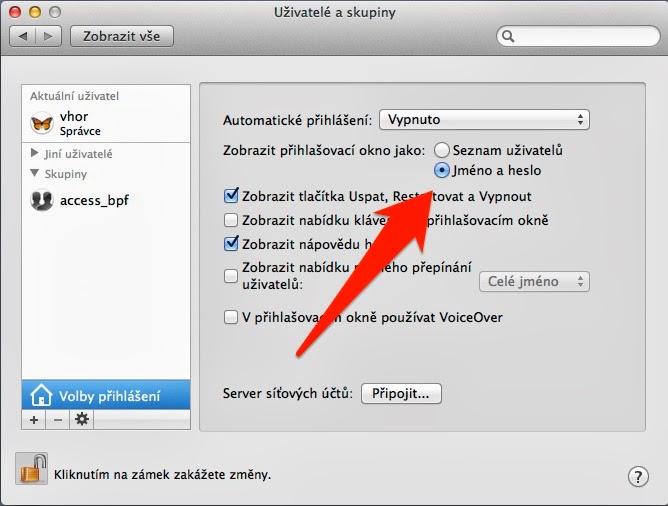
1) Na přihlašovací obrazovce musí systém ukazovat místo ikony uživatele políčko pro napsání uživatelského jména. Toho se docílí nastavením v Předvolbách systému:


2) Po restartu na přihlašovací obrazovce napsat místo uživatelského jména ">console":


3) Odklepnout enter (bez hesla) a obrazovka se přepne do textového režimu:


A k čemu je to dobré? Pokud Mac po přihlášení v grafickém režimu "zamrzá" a nedá se s ním pracovat (sám jsem se s tím naštěstí ještě nesetkal), mohl by se člověk znalý v textovém režimu dostat do systému a pokusit se to opravit - nebo alespoň se podívat do logů a zjistit příčinu problémů.
V každém případě - pokud jste si následující vyzkoušeli, jste v textovém režimu a chcete se z toho bezpečně vrátit zpátky, tak
  1. nemačkejte tlačítko Escape - konzole by zamrzla a museli byste Mac natvrdo vypnout
  2. přihlašte se svým jménem a heslem a pak Mac restartujte z příkazové řádky příkazem "sudo shutdown -r now"


Skitch - šikovná grafická utilitka

Čtete www stránku, děláte si přitom na počítači poznámky a potřebujete rychle část stránky sejmout, něco si na ní označit a přidat do poznámek? Nebo místo dlouhého popisu jak zapojit nějaké zařízení tu věc vyfotit, na fotku přikreslit pár šipek a připsat pár pokynů a vytisknout? V tom případě doporučuji Skitch.
Skitch je utilitka pro Mac OS X. Především umí spolupracovat se systémem Evernote, tj. obrázky a výstřižky automaticky na Evernote ukládat. Ale jde stále používat i samostatně, bez Evernote účtu.
Skitch existuje také jako aplikace pro iPhone.


Co umí:


  • sejmout celou nebo část obrazovky
  • vyfotit něco webkamerou
  • a samozřejmě otevřít soubor s obrázkem nebo fotkou
  • obrázek jednoduše oříznout
  • označit na něm něco zakroužkováním nebo nepřehlédnutelnou šipkou
  • rozmazat důvěrné informace (obličej, text)
  • nahrát na Evernote / vytisknout / exportovat do souboru
Na rychlé vyrobení věcí typu následující fotka nic jednoduššího a rychlejšího (a zadarmo) neznám.


pátek 10. května 2013

Ať se iPhoto pořád nespouští...

Při připojení iPhone k Macu kabelem se vždycky automaticky spustí iPhoto a nabídne import fotek. Většinou ale chce člověk jen dobít baterku a spouštění iPhoto, které chvíli trvá, dost obtěžuje.

Jak to vypnout?


  • Připojit iPhone USB kabelem k počítači (a vytrpět spuštění iPhoto - je to naposled)
  • Spustit aplikaci "Přenos obrázků" (tato utilita je součástí systému Mac OS X a kromě stahování fotek z digitálních fotoaparátů se používá i pro scanování)
  • V aplikaci kliknou na malou nenápadnou ikonu v levém dolním rohu (viz následující obrázek):


Objeví se menu s možností "Po připojení zařízení iPhone otevřít:" a v něm nastavit "Žádná aplikace":


A je to.
Nastavení je individuální - platí jen pro jeden konkrétní iPhone - pro jiný (nebo digitální foťák) je to nutné zopakovat.